Tampilkan postingan dengan label other. Tampilkan semua postingan

Selasa, 01 Maret 2011

Bikin Efek Starburst


Mau bikin Efek Starburst kayak gini, Ok berikut tutorialnya :


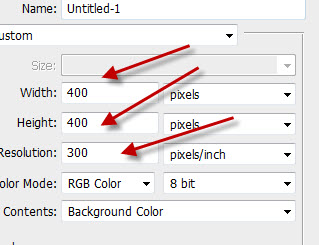
Pertama-tama bikin dulu dokumen baru
 
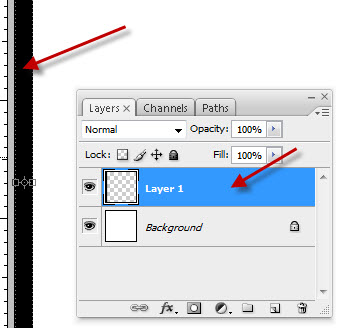
bikin kotak pake tectangle marquee tool di layer baru, warnai dengan warna apa aja.. saya pake warna Hitam..

 
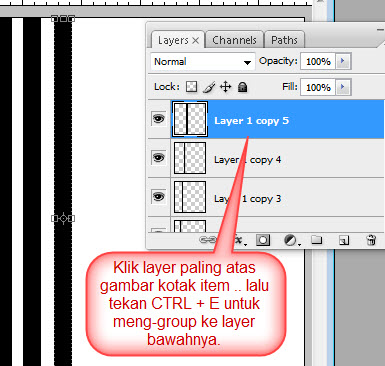
Sambil menekan tombol ALT dan tombol SHIFT, Drag / tarik sambil di klik gambar kotak tadi ke kanan.. maka kotak tersebut akan geser ke kanan dan udah otomatis terduplikasi.

setelah banyak dapet kotaknya.. sekarang klik layer paling atas.. lalu tekan CTRL+E beberapa kali sehingga semua kotak item itu jadi 1 layer.
 
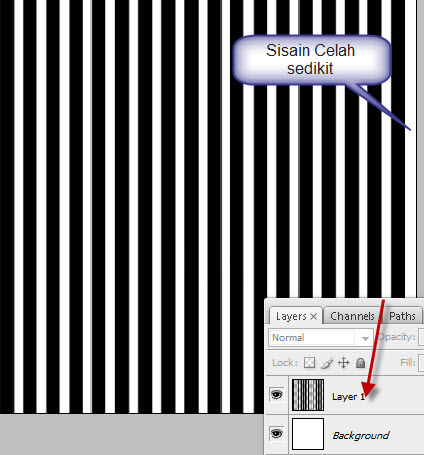
Nah kalo kurang, silahkan ulangi langkah duplikat sambil geser tadi.. Sampai penuh …

.
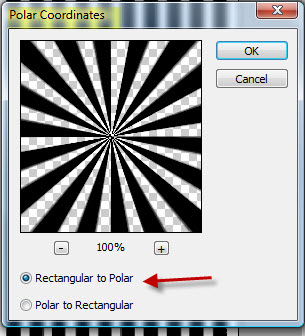
Klik Filter >Distrort > Polar Coordinate
 
Hasilnya :
 
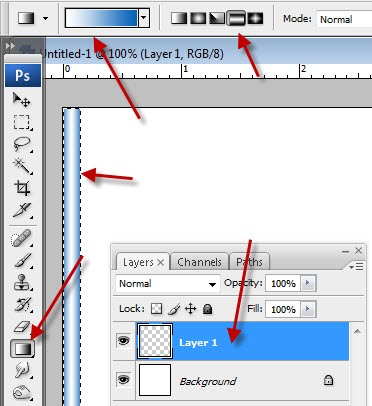
Starburst ini bisa di kreasikan menjadi 3D.. pembuatan kotak awal menggunakan Gradient tool
Ulangi langkah duplikasi :
 
setelah di polar Coordinate :
 
ENg… Ing Eng… jadi deh…
Hasil nya bisa dijadiin background photo seperti berikut:
 

print foto dengan photoshop
tutorial photoshop cs4
edit photo di photoshop
belajar photoshop cs4
tutorial efek api photoshop
template blogspot karikatur
tutorial membuat logo
rahasia photoshop
photo-photo karikatur
photoshop tutorials karikatur        

Kamis, 24 Juli 2008

Gratis Starter Kit DVD dari Neatbean

Selingan nih.... Hr ini aku males nulis Tutorial aku ngasih Kabar Gembira Aja ah.
Kemarin Pagi Tgl. 23 Juli 2008.. ada tukang Pos datang,,, dia ngasih Amplop, kirain Surat dari Siapa pas Aku liat dari Czech Republik eh ternyata dari Neatbeans... iseng2 aku ngisi pesanan di neatbeans disini untuk memesan Starterkit DVD gratis dari neatbeans... eh ternyata dapet walaupun agak lama sekitar hampir 1 bulanan dech.. tapi wajarkan Soalnya Jauh... Gratis LAgi
jadi apabila anda2 hobby Programming terutama Java Kenapa ga Coba nih caranya langsung isi aja formulirnya disini isikan email, nanti konfirmasi lewat email. oke


jika DVD telah dikirimkan nanti akan ada email sprti berikut:
======================================================================

*Order No.237161, 2008-06-06*

*Shipping Address*
Deden Mulyana
-----------------------------------------
Cianjur
Jawa Barat
43211
Indonesia

DVD: language English, platform: multi OS (Windows, Linux, Solaris x86,
Solaris SPARC and Mac OS X)

*Order Status*
*DVD was sent on 2008-06-26*

*Note*
Delivery time depends on your location.
Common delivery time is up to 5 weeks.
If you reside in India, it may be up to 6 weeks.
*Please be patient*.


If you didn't recieve your DVD after 5 or 6 weeks, please reply to the
order confirmation email and mention your problem. Our team will send
you another DVD. Thanks!

======================================================================
nah sekian silakan coba ok... Gratis 100000%


Senin, 23 Juni 2008

Membuat Efek blur pada pinggir Photo (Vignete)

Pada tutorial ini saya akan membuat efek photo yang seakan melebur pada bagian tepi foto, sehingga terkesan lebih eksotis. Ok langsung ke tutorialnya

[1] seperti biasa buka photonya Ctrl+O

membuat efek blur pada pinggir photo (vignete)


[2] buat seleksi di bagian yang akan di leburkan bisa berbentuk lingkaran atau lainnya, saya menggunakan Eliptical Marque Tool / tekan M membuat efek blur pada pinggir photo (vignete)

membuat efek blur pada pinggir photo (vignete)


[3] kemudian dari Menu Select>Modify>Feather / Alt+Ctrl+Del, beri nilai Feather ± 30-50 pixels, kemudian copykan layer yang terseleksi dengan menekan Ctrl+J

membuat efek blur pada pinggir photo (vignete)


[4] klik pada layer background.membuat efek blur pada pinggir photo (vignete) Kemudian beri efek blur pada photo Filter>Blur>Box Blur… dan hasilnya seperti berikut

membuat efek blur pada pinggir photo (vignete)


[5] atau anda bisa mengganti efek blur dengan warna caranya setelah tahap no [3] langsung ke tahap berikut:

[6] tekan D dari keyboard untuk mengembalikan warna default kemudian tekan Ctrl+Delete untuk memberikan warna putih dan hasil seperti berikut:

membuat efek blur pada pinggir photo (vignete)


Minggu, 01 Juni 2008

Membuat Program dg DOS, QuickBFC

Bingung nih mau buat postingan apa!!! Dari pada ngga dah aja aku buat posting ini kali ?? artikel ini mungkin sudah pernah ada yang buat, ”mungkin”, dulu aku pernah baca sih artikel yang hampir serupa membuat Virus Dengan Quick Batch di Jasakom

Mungkin anda pernah, bahkan sering pergi ke Command Prompt/ CMD entah mau sekedar Ngopy File atau delete atau yang bahkan sering adalah pada saat anda Format, Scandisk,Chkdsk, Fdisk, itu merupakan perintah-perintah pada Dos/CMD tadi, disini saya akan menjelaskan bagaimana cara membuat program tersebut supaya jadi EXE, sebenarnya sih ngompile dari BAT ke EXE. Oke langsung aja gini caranya:

Saya akan contohkan buat program ANTI HIDDEN (Program ini fungsinya untuk mengembalikan file yang hilang oleh Virus dengan cara menyembunyikannya alias super hidden)

1. Download dulu programnya disini jika belum punya [DOWNLOAD]


2. Install dulu “caranya klik duakali, next, next....Finish” kebanyakanNYa

3. Buka program nya – Start, All Program - Quick Batch File Compiler

4. .

5. tuliskan dech Coding nya, Codingnya bahasa DOS aja

6. contoh : “ tuliskan pada TAB

echo from : http://dens-ray.blogspot.com

echo program ini bukan anti virus

echo program ini berguna untuk mengembalikan file yang hilang oleh virus

echo mulai.... tunggu sebentar.....

attrib -r -a -s -h *.* /s /d

7. Simple kan “ kalo yang simple kalo yang panjang ada juga”

8. buka TAB isi Deskripsi berikut

1. TAB adalah untuk memasukan program exe pendukung

2. untuk saat ini cukup dulu key..... terakhir compile ke EXE pilih Build

3. tuliskan nama filenya, simpan di lokasi mana aja.

4. Program ini Portable jadi tinggal copy paste aja ke Flashdisk kemudian Klik dua Kali, tunggu sampai prosesnya selesai...

Terimakasih......

Kamis, 29 Mei 2008

Sintak Google Untuk memudahkan pencarian

intitle:

intitle: membatasi pencarian lebih ke judul pada halaman Web. Bias juga menggunakan variasi, allintitle: mencari halaman web dimana semua kata merincikan julul dari halaman web.

intitle:"Komputer"

allintitle:"Trouble Shooting" Komputer


inurl:

inurl: membatasi pencarian lebih ke URL dari halaman web. bisa juga allinurl: untuk mencari semua yang mengandung url yang di index.

inurl:help

allinurl:search help


intext:

intext: hanya mencari pada badan text bias juga allintext:

intext:"yahoo.com"

intext:html


inanchor:

inanchor: mencari text pada halaman yang berupa Link Anchor. Link anchor yaitu yang menguraikan teks pada link, contohnya, link anchor pada kode HTML dens-site adalah Dens Site

inanchor:"dens site"

site:

site: memperbolehkan kamu untuk meringkas pencarian pada salah satu situs atau top-level domain. AltaVista, contohnya, fungsi ini mempunyai dua sintaks (host: dan domain:), tapi Google hanya mempunyai satu.

site:loc.gov

site:thomas.loc.gov

site:edu

site:co.id

site:dens-ray.blogspot.com


link:

link: Daftar dari link halaman ke URL yang lebih spesifik. Enter link:www.google.com dan kamu akan mendapatkan daftar dari halaman yang meLink ke Google. Jangan permasalahkan memakai atau tidak http://


cache:

cache: mencari salinan dari Halaman yang telah di indeks oleh google


daterange:

daterange: membatasi pencarian ke tanggal khusus atau jarak dari tanggal yang pada halaman yang pernah di indeks. Catatan penting untuk pencarian adalah bukan batasan ketika halaman telah dibuat, tetapi ketika itu sudah diindeks oleh Google. Jadi halaman itu dibuat pada 2 February dan diindeks oleh Google hingga 11 April dapat ditemukan dengan

daterange: search on April 11.


filetype:

filetype: mencari dari ekstensi Tipe File. Seperti exe, pdf, com, htm, html dan lain lain, contoh homeschooling filetype:pdf

"Jaringan Komputer" filetype:ppt


related:

related:, mencari relasi dari halaman yang lebih spesifik. Tidak semua halaman/pages merelasi ke halaman lain, ini cara terbaik untuk mencari kategori dari halaman ; pencarian untuk related:google.com

akan mendapatkan hasil macam2 dari mesin pencari, termasuk HotBot, Yahoo!, dan Northern Light.

related:www.yahoo.com

related:www.cnn.com


info:

info: memberikan informasi lebih tentang URL yang lebih spesifik. Informasinya termasuk link ke Cache URL, daftar dari page yang me Link ke URL itu, halaman yang terelasi URL itu, dan halaman yang mengandung URL itu.

info:www.oreilly.com

info:www.nytimes.com/technology


phonebook:

phonebook:, mencari nomor telepon. Contohnya;

phonebook:John Doe CA

phonebook:(510) 555-1212


diterjemahkan oleh dens dari “Google Hack”, (www.researchbuzz.com)

Sabtu, 24 Mei 2008

JavaScript untuk title berjalan

JavaScript adalah nama implementasi Netscape Communications Corporation untuk ECMAScript standar, suatu bahasa skrip yang didasarkan pada konsep pemrograman berbasis prototipe. Bahasa ini terutama terkenal karena penggunaannya di situs web (sebagai JavaScript sisi klien) dan juga digunakan untuk menyediakan akses skrip untuk objek yang dibenamkan (embedded) di aplikasi lain.

Walaupun memiliki nama serupa, JavaScript hanya sedikit berhubungan dengan bahasa pemrograman Java, dengan kesamaan utamanya adalah penggunaan sintaks C. Secara semantik, JavaScript memiliki lebih banyak kesamaan dengan bahasa pemrograman Self.

JavaScript adalah merek dagang terdaftar dari Sun Microsystems, Inc. Bahasa ini digunakan di bawah lisensi untuk teknologi yang diciptakan dan diimplementasikan oleh Netscape Communications dan entitas barunya seperti Mozilla Foundation. (wikipedia)

Biasanya JavaScript digunakan untuk mempercantik halaman page seperti penambahan Jam atau security. pada tips kali ini saya akan memberikan contoh JavaScript untuk membuat title pada blog supaya berjalan. saya mencoba pada Blogspot. ok langsung aja caranya sprt brkt:

- Login ke blog anda

- masuk ke Tab layout

- Edit Html

- kemudian masukan script berikut atauCopy paste dibawah tag

_______________________________________________________________

<script language='JavaScript'>

var txt=" this is all about free ";

var kecepatan=100;var segarkan=null;function bergerak() { document.title=txt;

txt=txt.substring(1,txt.length)+txt.charAt(0);

segarkan=setTimeout("bergerak()",kecepatan);}bergerak();

___________________________________________________

Kemudian pilih apa yang akan anda lakukan?

Jika ingin merestore pilih pada pilihan no 1 “restore my computer to an earlier time”

Jika ingin membuat restore point pilih yang kedua

Pilihan yang ketiga “Undo my last restore” berguna apabila kita ingin mengembalikan komputer yang telah kita restore sebelumnya

Jika anda memilih Restore kemudian NEXT

maka akan keluar jendela seperti di bawah ini :

anda tinggal memilih pada tanggal/bulan berapa komputer anda akan di kembalikan

tinggal tentu saja sesuai restore pointnya, klik saja pada tanggal tersebut “bila tanggal tercetak tebal itu berarti pada tanggal tersebut mengandung restore point” di jendela kanan di tampilkan keterangan Restore

kemudian next

maka komputer akan merestart sendiri dan akan muncul tampilan Restoring System

tunggu sampai Restore system selesai, kemudian komputer akan merestart kembali dan muncul tampilan seperti berikut:

Dan pilih OK, anda telah merestor komputer anda, untuk membatalkan restore tersebut anda tinggal masuk lagi seperti peratama, kemudian pilih “Undo my last restore”

Terima kasih,

Dens-ray

Membuat Blog di Blogger.com ( 2 )

sebelumnya : Membuat Blog di Blogger.com (1)


ok setelah setelah berhasil memiliki alamat blog sekarang lanjut
untuk mengisi blog kita sekaligus mengkonfigurasinya.....


Pada Tab Menu Pertama ada menu Posting yang berfungsi sebagai media untuk kita melakukan posting baik artikel/tulisan atau gambar.
menu posting memiliki sub menu antara lain :
  1. buat = untuk membuat baru posting kita
  2. edit posting = untuk mengedit posting yang pernah kita buat
  3. moderasi komentar = untuk menseting komentar posting kita (sebaiknya jangan dulu dirobah)


Pada Tab Menu Kedua ada menu Pengaturan yang berfungsi untuk mengatur konfigurasi blog kita.
Menu Pengaturan memiliki Sub menu Antara Lain ;
1. Dasar = setingan dasar blog kita secara global, berisi isian sbb;
  • Judul = isi dengan judul/tema blog anda (biasanya ditempatkan di header)
  • Uraian = berisi uraian dari judul biasanya diblog ditempatkan di bawah judul
  • Tambahkan blog Anda ke daftar kami? = anda bisa pilih ya atau tidak
  • Biarkan mesin pencari menemukan blog Anda? = agar bisa di deteksi di google/se blog
  • Tampilkan Editing Cepat di Blog Anda? = untuk editing posting blog di tampilan front
  • Tampilkan Link Posting Email? = anda bisa pilih ya atau tidak
  • Konten Dewasa? = anda bisa pilih ya atau tidak
  • Setting Global

  • Tampilkan Mode Compose untuk semua blog Anda? = Menambah mode Compose ke Editor Posting Anda. (Juga dikenal sebagai editor wysuwyg ).,
  • Aktifkan transliterasi? = Menambahkan tombol ke toolbar untuk mengkonversi kata dari Inggris ke bahasa yang dipilih. (Anda dapat mengubah bahasa dalam Editor Kiriman nanti).
  • simpan pengaturan dengan mengklik
  • jangan sekali2 memilihjika anda tidak ingin blog anda terhapus
2. publikasikan = digunakan untuk mengganti nama blog anda

3. Format = berisi format pengaturan blog yg antara lain
  • Tampilkan = untuk menampilkan jumlah postingan dalam satu page
  • Format Header Tanggal = format tanggal yg ditampilkan pada blog
  • Format Tanggal Index Arsip = Ini adalah cara bagaimana tanggal akan ditampilkan di atas posting Anda.
  • Format Timestamp = format waktu pd postingan
  • Zona Waktu = untuk indonesia pilih (GMT-08.00) Pacific Time
  • Bahasa = pilih bahasa yang anda inginkan
  • Konversi ganti baris = Apabila dipilih 'Ya', hasil penekanan tombol ENTER di Editor Entri akan diganti dengan sebuah tag
    di dalam blog Anda, dan dua kali penekanan tombol ENTER akan diganti dengan dua tag (

    ).
  • Tampilkan Field Judul = pilih ya atau tidak
  • Tampilkan kolom Link = Tambahkan opsi untuk menyertakan URL terkait dan link lampiran podcast di masing-masing posting Anda.
  • Aktifkan perataan float = Ijinkan opsi perataan gambar dan teks menggunakan tag
    . (Pilih "Tidak" Jika Anda memiliki masalah layout posting.)
  • Template Posting = Kirim pra-format template editor posting dengan teks atau kode yang akan muncul setiap kali Anda membuat posting baru.
  • jika selesai
4. Komentar = untuk setting komentar pada postingan yg berisi antara lain :
  • Komentar = Memilih "Sembunyikan" tidak menghapus komentar yang ada - Anda dapat menampilkannya kembali kapan saja dengan cara memilih kembali "Tampilkan".
  • Siapa yang Bisa Berkomentar ? = mengatur siapa yang boleh mengomentari posting anda
  • Default Komentar untuk Posting = pilih memiliki atau tidak
  • Link balik = Backlink memungkinkan Anda melacak halaman lainnya di dalam web yang terhubung dengan kiriman Anda
  • Default Link Balik untuk Posting = pilih memiliki atau tidak
  • dll
4. Arsipkan, Feed Situs, Email, OpenID, Ijin
abaikan saja jika anda belum paham


pada Menu Ketiga Berisi Layout berisi sub menu antara lain
1. Element Halaman
anda bisa menambahkan Elemen baru seperti Calender, Jam, Kotak Pesan Dll. dengan memilik add a page element / tambah elemen halaman

2. Font Dan Warna = untuk mengubah Jenis Font dan warna Pada Blog anda

3. Edit HTML = untuk mengubah script HTML default blog anda (abaikan jika anda belum paham)

4. Pilih template baru = Untuk mengganti template baru
anda bisa menggunakan template yang tersedia pd blogger atau mencari template baru di Om Google, berikut saya berikan link template yang lumayan bagus untuk blogger download disini

atau anda bosan dengan tampilan blog anda, buka Tips dan trik blog disini

Senin, 21 April 2008

Membuat Blog di Blogger.com ( 1 )

Ok.. langsung kita mulai ke tutorial>>>

1. masuk ke http://www.blogger.com
2. kemudian Klik

3. lalu isi :
  • alamat email = alamat email kamu yang aktif (yahoo,google atau apasaja)
  • Ketik ulang alamat email = ketikan kembali email yang tadi
  • Masukkan sebuah password = password anda min 8 karakter
  • Ketik ulang sandi = ketikan kembali password yang tadi
  • Nama Tampilan = Nama yang akan tampil di blog anda (biasanya di title)
  • Verifikasi Kata = ketikan karakter yang anda lihat di bawah
  • Penerimaan Persyaratan = conteng pada kotak di pinggir saya menerima persyaratan dan layanan

4. klik

5. beri nama blog anda
  • judul blog = Judul blog akan muncul pada blog yang Anda publikasikan, pada dashboard dan pada profil Anda
  • alamat blog = nah ini yang utama (alamat anda) untuk bisa di akses semua orang, berikan nama yang unik pada alamat url anda. contoh http://dens-ray.blogspot.com (tuliskan di kotak antara http://[ ....... ].blogspot.com
  • cek ketersedian = jika setelah di cek alamat "Maaf, alamat blog ini tidak tersedia",maka coba lagi sampai alamat blog ini tersedia
6. kemudian klik lagi

7. Pilih sebuah template
  • Pilih template sesuai selera anda (untuk saat ini pilih template yang tersedia disana saja, nanti bisa di rubah)
  • klik pada template yang anda pilih
8. klik

9. anda sudah memiliki alamat blog
10. Isi posting


Selanjutnya : Membuat Blog di Blogger.com ( 2 )

Minggu, 20 April 2008

Mengembalikan file yang hilang oleh virus

Biasanya pada saat Flashdisk atau media penyimpanan lainnya kena virus kadang ada file-file kita yang hilang, sebenarnya file-file tersebut tidak hilang tapi di Super hiden untuk memeriksa apakah file-file kita itu masih ada coba buka my computer > Tools > Folder Options > Views > kemudian kosongkan centangan "Hide protection operating system files (recomended)
>>>> sudah terlihatkan file yang kita anggap hilang..

untuk mengembalikan file tersebut ke normal maka kita buka DOS Prompt dg Cara:
Start > run > ketik "cmd" > masuk ke drive yang file nya ingin kita kembalikan, misalkan di flashdik, tinggal ketikkan saja drive lokasi flashdisk cont: "F:"

setelah masuk terus ketikan " attrib -r -a -s -h *.* /s /d " (*.* semua ekstensi file/ *.doc untuk tipe file document atau lainnya)

kebalikan dari diatas kita juga bisa menyembunyikan file yang ingin kita sembunyikan dengan cara seperti diatas masuk ke dos prompt dan ke lokasi drive penyimpanan file, kemudian ketikan " attrib +r +a +s +h [ekstensi/nama file yang ingin kita sembunyikan] /s /d
contoh : C:\Document and Setting\Administrator> attrib +r +a +s +h iseng.jpg /s /d dan akhirnya file iseng.jpg itu hilang (di hidden)


Senin, 31 Maret 2008

Mendapatkan Dolar di Internet

Mau dapetin dolar di internet?

setelah saya cari-cari di TKP ternyata banyak cara untuk mendapatkan dolar di internet salah satunya yaitu mendaftar di account ziddu. dengan syarat kita mengupload file baik software, lagu atau apapun dan orang lain mendownload file kita. maka kita akan mendapatkan dolar dari ziddu. (kita bisa menambahkan link ke blog atau web kita untuk di download)

keuntungan mendaftar di ziddu:
- kita bisa hosting file yang kita mau dan di share dengan mudah oleh semua orang
seperti share di Rapidshare,divshare, Multiply dll.
- ada point untuk kita bila file yg kita upload di download orang walau pun kecil
sekita $ 0,001 /file download
- dan point apabila orang lain daftar dari link kita (referal) sekitar $ 0,10
- proses daftar yang relatif singkat (tanpa konfirmasi email segala)
- proses download yang cepat

jadi tidak ada ruginya bagi kita, itung-itung sambil menyelam minum air, sambil nitip file dapet dollar gitu.... sedikit dm sedikit lama-lama jadi bukit.

ok langsung aja daftar disini kalo mau coba! klik di link di bawah ini:
  • Daftar Ziddu
  • Minggu, 30 Maret 2008

    Troubleshooting Komputer

    No

    Masalah/ Trouble

    Kemungkinan/ Penyebab

    Perbaikan/ Penyelesaian

    1

    Windows Blue Screen/ Hang

    - Terkena Virus yang menghapus file system

    - Crash karena software Mekanik

    - Coba masuk safemode kemudian restore

    - Install ulang

    2

    Disk Failur/

    - Motor Hardisk rusak

    - Harddisk bad sector

    - Bisa juga komputer membaca sistem bootingan dalam disket tapi tidak ada

    - ChkDsk/ Repair disk

    - Cek apakah motor berputar jika berputar ada kemungkinan masih bisa diperbaiki

    - Keluarkan disket

    3

    Komputer Lambat/ Macet

    - Terkena Virus

    - Beban Komputer terlalu berat

    - Scan Antivirus

    - Tambah RAM

    4

    CD Drive tidak terbaca

    - Kabel IDE tidak terpasang

    - Kabel Power tidak terpasang

    - Belum terinstal driver

    - Cek Kabel

    - Cek device manager apabila tidak terdetek maka instalkan driver

    5

    Data Hilang

    - Oleh virus

    - Atau terdelete

    - Apabila terkena virus maka scan dengan antivirus

    - Atau manual dengan cara buka dos kemudian masuk ke lokasi data hilang ketikan ‘attrib –r –a –s –h *.* /s /d

    - gunakan software recovery

    6

    Tidak bisa Shutdown

    - Motherboard tidak suport dengan sistem operasi windows

    - Masuk Control panel>power option>APM, kemudian enablekan ‘Power Management’

    7

    BackSpace pada keyboard terus menerus

    - Oleh Virus

    - Tombol Keyboard rusak

    - Processor/Ram kotor

    - Scan Antivirus

    - Ganti Keyboard

    - Bersihkan Processor dan Ram

    8

    Tampilan Windows Bergoyang/Bergetar

    - VGA Kotor

    - VGA terlalu Kecil

    - VGA sudah jelek

    - Bersihkan VGA

    - Tambah VGA

    - Ganti VGA

    9

    Audio tidak keluar

    - Driver soundcard belum terinstal

    - Buka dxdiag kemudian test sound dan musik

    - Instalkan driver soundcard

    10

    Bunyi Bip sekali dan panjang

    - Ada perangkat yang belum terpasang pas

    - Cek kabel powersupli

    - Cek perangkat

    11

    Mouse tidak berfungsi

    - Salah masuk port

    - Memori kotor

    - Cek port ps/2

    - Cabut RAM bersihkan dan pasang kembali

    - Restart komputer

    12

    Restart terus

    - Terkena virus

    - Scan Antivirus update

    13

    Monitor Tiba-tiba mati

    - Kabel Power/ vga tidak terpasang pas (longgar)

    - Cek kable monitor dan VGA

    14

    Waktu di system tray selalu salah

    - Batre cmos yang di motherboard sudah lemah

    - Ganti batre cmos

    15

    Low Virtual Memory

    - Penggunaan memory yang banyak atau menjalankan program sekaligus

    - File temporary yang sudah numpuk

    - Tambah memory

    - Selalu mengahpus file-file sampah seperti: temporary, recent, dan prefetch

    16

    Tombol keyboard ada yang tidak berfungsi

    - Sudah banyak debu

    - Jalur pada keyboard yang menyambungkan tombol terputus

    - Bersihkan dalaman keyboard

    - Cek keyboard dengan ndiags.exe (utiliti dari norton)


    addme